آموزش برنامه نویسی اندروید |
آموزش ViewAnimator در برنامه نویسی اندروید
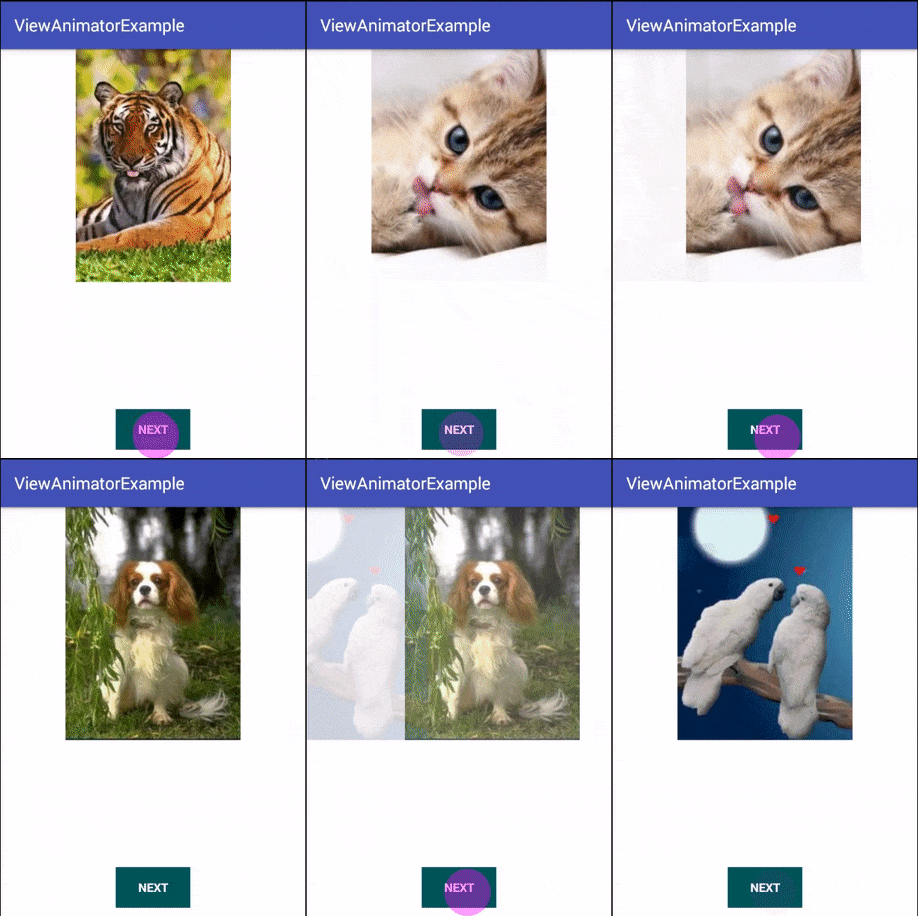
سلام دوستان در این سری از آموزش برنامه نویسی اندروید به آموزش ViewAnimator در برنامه نویسی اندروید می پردازیم از ViewAnimator می توان به عنوان یک اسلایدر از ViewAnimator بهره برد و خوبی که آن دارد می توان هر چیزی را در ViewAnimator قرار داد از جمله ImageView و TextView و با استفاده از ViewAnimator امکان افزودن انیمیشن نیز وجود خواهد داشت در ادامه با ما همراه باشید تا نحوه استفاده از ViewAnimator را یاد گیرید.
پیش نمایشی از ViewAnimator را در ادامه می توانید مشاهده کنید.
لینک پیش نمایش
ابتدا ViewAnimator را در یک لایه قرار دهید همانند زیر ما در اینجا یک layout به نام activity_main.xml داریم و کدهای را در آن قرار میدهیم.
<?xml version="1.0" encoding="utf-8"?>
<RelativeLayout xmlns:android="http://schemas.android.com/apk/res/android"
    xmlns:tools="http://schemas.android.com/tools"
    android:id="@+id/activity_main"
    android:layout_width="match_parent"
    android:layout_height="match_parent"
    android:background="#FFF8E1">
    <ViewAnimator
        android:id="@+id/viewAnimator1"
        android:layout_width="fill_parent"
        android:layout_height="fill_parent"
        >
        <Button
            android:text="Button inside ViewAnimator"
            android:layout_width="wrap_content"
            android:layout_height="wrap_content"
            android:id="@+id/button3"
            android:layout_centerVertical="true"
            android:layout_centerHorizontal="true"/>
        <ImageView
            android:src="@drawable/sample_viewanimator_image"
            android:layout_width="wrap_content"
            android:layout_height="wrap_content"
            android:layout_centerVertical="true"
            android:layout_centerHorizontal="true"
            android:id="@+id/imageview1" />
        <TextView
            android:text="This is the TextView Widget"
            android:layout_width="wrap_content"
            android:layout_height="wrap_content"
            android:layout_centerHorizontal="true"
            android:id="@+id/textView2"
            android:textSize="25dp"
            android:gravity="center"
            android:textColor="#000000"/>
    </ViewAnimator>
    <Button
        android:text="Previous"
        android:layout_width="wrap_content"
        android:layout_height="wrap_content"
        android:layout_alignParentBottom="true"
        android:layout_alignParentLeft="true"
        android:layout_alignParentStart="true"
        android:id="@+id/button" />
    <Button
        android:text="Next"
        android:layout_width="wrap_content"
        android:layout_height="wrap_content"
        android:layout_alignTop="@+id/button"
        android:layout_alignParentRight="true"
        android:layout_alignParentEnd="true"
        android:id="@+id/button2" />
</RelativeLayout>
همانطور که در قبل گفتیم میان ViewAnimatior می توانید هرچیزی را قرار دهید در بالا ما یک عکس و یک متن قرار دادیم و دو دکمه زیر آن به منظور رفتن به بعدی و قبلی
و در MainActivity.java کدهای زیر را قرار میدهیم.
package ir.programchi;
import android.support.v7.app.AppCompatActivity;
import android.os.Bundle;
import android.view.View;
import android.view.animation.Animation;
import android.view.animation.AnimationUtils;
import android.widget.Button;
import android.widget.ViewAnimator;
public class MainActivity extends AppCompatActivity {
    ViewAnimator viewAnimator ;
    Button buttonN , buttonP ;
    Animation animationIn, animationOut ;
    @Override
    protected void onCreate(Bundle savedInstanceState) {
        super.onCreate(savedInstanceState);
        setContentView(R.layout.activity_main);
        viewAnimator = (ViewAnimator)findViewById(R.id.viewAnimator1);
        buttonN = (Button)findViewById(R.id.button2);
        buttonP = (Button)findViewById(R.id.button);
        animationIn =  AnimationUtils.loadAnimation(MainActivity.this, android.R.anim.slide_in_left);
        animationOut = AnimationUtils.loadAnimation(MainActivity.this, android.R.anim.slide_out_right);
        viewAnimator.setInAnimation(animationIn);
        viewAnimator.setOutAnimation(animationOut);
        buttonP.setOnClickListener(new View.OnClickListener() {
            @Override
            public void onClick(View v) {
                viewAnimator.showPrevious();
            }
        });
        buttonN.setOnClickListener(new View.OnClickListener() {
            @Override
            public void onClick(View v) {
                viewAnimator.showNext();
            }
        });
    }
}
ابتدا شئی هایی مانند دکمه , viewanimator را find کردیم سپس دو شئی از Animation ایجاد کردیم و انیمیشن های پیشرفض اندروید را در آنها قرار دایدم سپس این انیمیشن ها را برای viewanimator تنظیم کردیم.
این آموزش هم به پایان رسید.
موفق باشید.