آموزش برنامه نویسی اندروید |
آموزش Sharedpreference به زبان کوتلین در اندروید
سلام دوستان امیدوارم حالتون خوب باشد در این سری از آموزش برنامه نویسی اندروید به آموزش Sharedpreference به زبان کوتلین در اندروید می پردازیم قبلا آموزش Sharedpreference را به زبان جاوا برای شما قرار داده بودیم امروز به آموزش Sharedpreference به زبان کوتلین خواهیم پرداخت در ادامه با ما همراه باشید.
ابتدا باید زبان کوتلین را به اندروید استودیو اضافه کنید برای اینکار می توانید از آموزش زیر استفاده کنید.
آموزش اضافه کردن kotlin به اندروید استودیو
در این آموزش از constraintlayout استفاده شده است باید به آموزش های قبلی رجوع کنید.
آموزش ConstraintLayout در برنامه نویسی اندروید
<?xml version="1.0" encoding="utf-8"?>
<android.support.constraint.ConstraintLayout xmlns:android="http://schemas.android.com/apk/res/android"
    xmlns:app="http://schemas.android.com/apk/res-auto"
    xmlns:tools="http://schemas.android.com/tools"
    android:layout_width="match_parent"
    android:layout_height="match_parent"
    tools:context="ir.php.Main2Activity">
    <Button
        android:id="@+id/btn_save"
        android:layout_width="wrap_content"
        android:layout_height="wrap_content"
        android:text="Store"
        android:onClick="save"
        app:layout_constraintLeft_toLeftOf="parent"
        app:layout_constraintRight_toRightOf="parent"
        app:layout_constraintTop_toTopOf="parent"
        app:layout_constraintBottom_toBottomOf="parent"
        app:layout_constraintHorizontal_bias="0.246"
        app:layout_constraintVertical_bias="0.535" />
    <EditText
        android:id="@+id/user"
        android:hint="UserName"
        android:layout_width="343dp"
        android:layout_height="46dp"
        android:ems="10"
        android:inputType="textEmailAddress"
        android:layout_marginLeft="8dp"
        app:layout_constraintLeft_toLeftOf="parent"
        android:layout_marginRight="8dp"
        app:layout_constraintRight_toRightOf="parent"
        app:layout_constraintHorizontal_bias="0.52"
        app:layout_constraintTop_toTopOf="parent"
        android:layout_marginTop="62dp" />
    <EditText
        android:id="@+id/pass"
        android:hint="Password"
        android:layout_width="342dp"
        android:layout_height="47dp"
        android:ems="10"
        android:inputType="textPassword"
        app:layout_constraintLeft_toLeftOf="parent"
        app:layout_constraintRight_toRightOf="parent"
        app:layout_constraintHorizontal_bias="0.523"
        android:layout_marginTop="8dp"
        app:layout_constraintTop_toBottomOf="@+id/user"
        android:layout_marginBottom="8dp"
        app:layout_constraintBottom_toTopOf="@+id/btn_save" />
    <Button
        android:onClick="retrieve"
        android:id="@+id/btn_retrieve"
        android:layout_width="wrap_content"
        android:layout_height="wrap_content"
        android:text="retrieve"
        app:layout_constraintLeft_toRightOf="@+id/btn_save"
        android:layout_marginLeft="8dp"
        android:layout_marginTop="8dp"
        app:layout_constraintTop_toBottomOf="@+id/pass"
        app:layout_constraintBottom_toBottomOf="parent"
        android:layout_marginBottom="8dp"
        android:layout_marginRight="8dp"
        app:layout_constraintRight_toRightOf="parent"
        app:layout_constraintHorizontal_bias="0.588"
        app:layout_constraintVertical_bias="0.155" />
</android.support.constraint.ConstraintLayout>
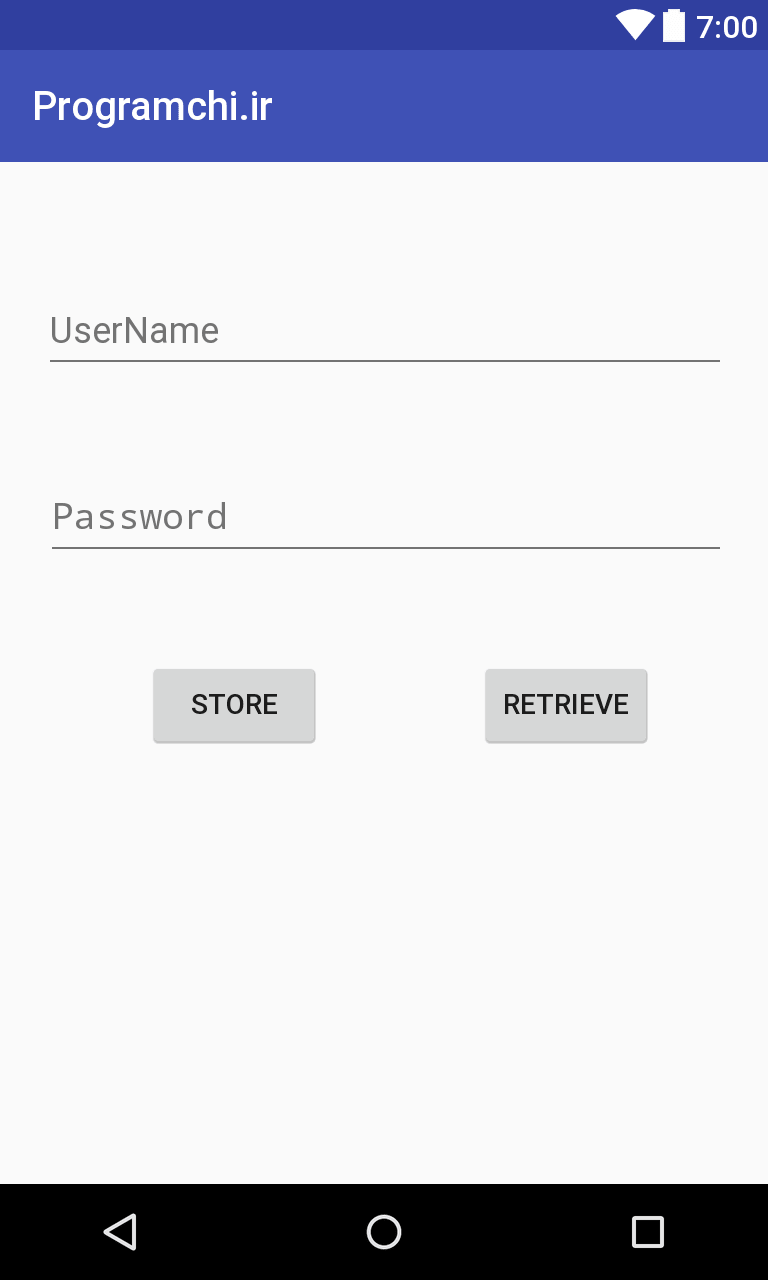
کدهای بالا شکلی همانند زیر را ایجاد می کند. (برای بزرگ شدن بروی عکس کلیک کنید)
این آموزش هم به پایان رسید.
موفق و پیروز باشید.