آموزش برنامه نویسی اندروید |
آموزش AlertDialog تک انتخابی (single choice) در کاتلین
سلام دوستان عزیز در این سری از آموزش برنامه نویسی اندروید به آموزش AlertDialog تک انتخابی (single choice) در کاتلین می پردازیم از این نوع دیالوگ در اندروید به منظور نمایش انتخاب لیستی از آیتم ها به شکل radiobutton در اندروید استفاده می شود این نوع دیالوگ به نام single choice معروف است در ادامه با ما همراه باشید تا نحوه استفاده از این نوع AlertDialog را در کاتلین یاد گیرید.
پیش نمایش آن را در زیر می توانید مشاهده کنید.
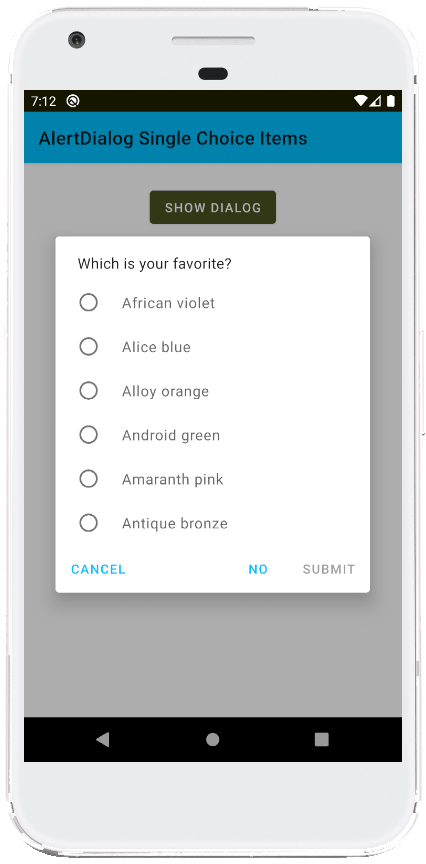
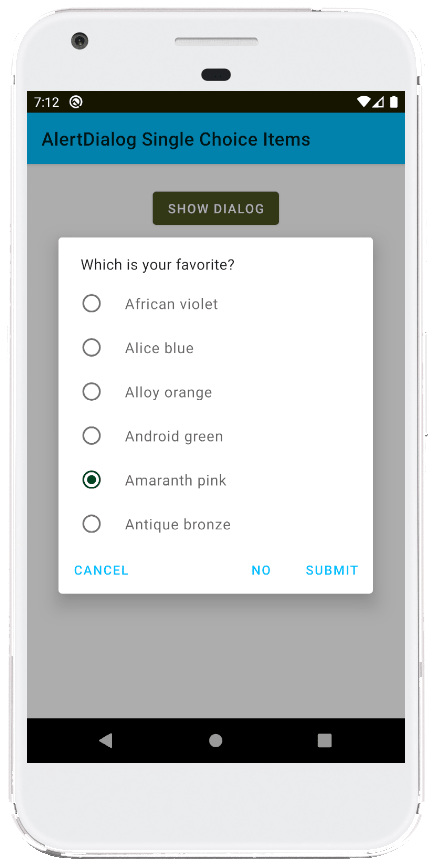
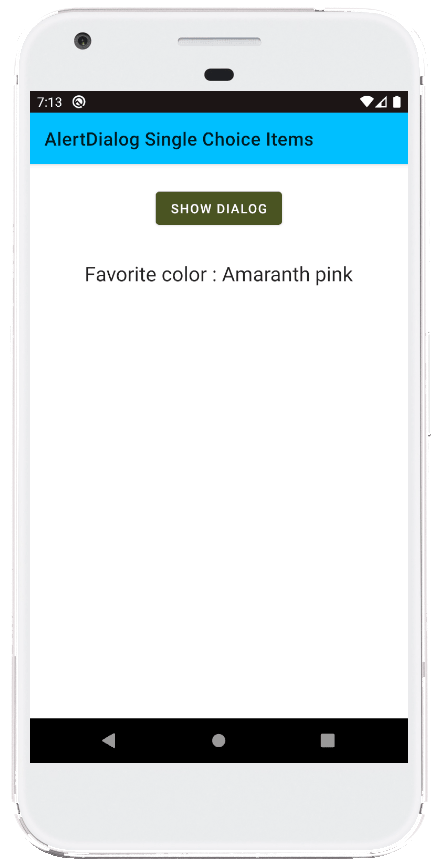
خب در ابتدا باید در layout برنامه خود همانند زیر یک دکمه و یک تکست ویو تعریف کنید.
<?xml version="1.0" encoding="utf-8"?>
<androidx.constraintlayout.widget.ConstraintLayout
    xmlns:android="http://schemas.android.com/apk/res/android"
    xmlns:app="http://schemas.android.com/apk/res-auto"
    xmlns:tools="http://schemas.android.com/tools"
    android:layout_width="match_parent"
    android:layout_height="match_parent"
    android:id="@+id/constraintLayout"
    tools:context=".MainActivity">
    <com.google.android.material.button.MaterialButton
        android:id="@+id/button"
        android:layout_width="wrap_content"
        android:layout_height="wrap_content"
        android:layout_marginTop="24dp"
        android:text="Show Dialog"
        android:backgroundTint="#4B5320"
        app:layout_constraintEnd_toEndOf="parent"
        app:layout_constraintStart_toStartOf="parent"
        app:layout_constraintTop_toTopOf="parent" />
    <TextView
        android:id="@+id/textView"
        android:layout_width="wrap_content"
        android:layout_height="wrap_content"
        android:layout_marginTop="32dp"
        tools:text="TextView"
        android:textAppearance="@style/TextAppearance.AppCompat.Large"
        app:layout_constraintEnd_toEndOf="parent"
        app:layout_constraintStart_toStartOf="parent"
        app:layout_constraintTop_toBottomOf="@+id/button" />
</androidx.constraintlayout.widget.ConstraintLayout>
خب همانطور که می بینید در بالا یک دکمه و یک Textview به منظور تعریف رویداد کلیک و Textview به منظور نمایش آیتم انتخاب شده مورد استفاده قرار می گیرد.
در مرحله بعد کدهای مربوط به ساخت Alert را باید قرار دهید.
import android.os.Bundle
import android.widget.AdapterView.OnItemClickListener
import androidx.appcompat.app.AlertDialog
import androidx.appcompat.app.AppCompatActivity
import com.google.android.material.dialog.MaterialAlertDialogBuilder
import kotlinx.android.synthetic.main.activity_main.*
class MainActivity : AppCompatActivity() {
    override fun onCreate(savedInstanceState: Bundle?) {
        super.onCreate(savedInstanceState)
        setContentView(R.layout.activity_main)
        val context = this
        button.setOnClickListener {
            val builder = MaterialAlertDialogBuilder(context)
            builder.setTitle("Which is your favorite?")
            val colors = arrayOf(
                "African violet",
                "Alice blue",
                "Alloy orange",
                "Android green",
                "Amaranth pink",
                "Antique bronze"
            )
            builder.setSingleChoiceItems(
                colors, // array
                -1 // initial selection (-1 none)
            ){dialog, i ->}
            builder.setPositiveButton("Submit"){dialog,which->
                val position = (dialog as AlertDialog).listView.checkedItemPosition
                // if selected, then get item text
                if (position !=-1){
                    val selectedItem = colors[position]
                    textView.text = "Favorite color : $selectedItem"
                }
            }
            builder.setNegativeButton("No",null)
            builder.setNeutralButton("Cancel",null)
            builder.setCancelable(false)
            val dialog = builder.create()
            dialog.show()
            dialog.getButton(AlertDialog.BUTTON_POSITIVE).isEnabled = false
            dialog.listView.onItemClickListener =
                OnItemClickListener { parent, view, position, id ->
                    dialog.getButton(AlertDialog.BUTTON_POSITIVE)
                        .isEnabled = position != -1
                }
        }
    }
}
در بالا ابتدا یک لیست ایجاد می کنیم که شامل متن های مربوط به Radiobutton است بعد از آن رویداد setSingleChoiceItems را ایجاد می کنیم.
setPositiveButton : دکمه موافق را تنظیم می کند.
setNegativeButton : دکمه مخالف را تنظیم می کند.
setNeutralButton : دکمه سوم را تنظیم می کند.
setCancelable : تعیین cancel شدن دیالوگ در صورت لمس بیرون دیالوگ
onItemClickListener : کلیک مربوط هر آیتم در لیست را هندل می کند.
موفق و پیروز باشید.